
Создание презентации может стать увлекательным процессом, если ты можешь быстро переносить свои идеи на слайды. Однако на деле у пользователей часто возникают с этим проблемы. Первый всплывающий в голове вопрос – в какой программе делать презентацию? Второй – как эта программа работает? Есть много приложений и онлайн-сервисов, которые помогают быстро сделать красивую презентацию. Но сегодня мы остановимся на самой популярной программе для учебы и работы – PowerPoint.
- Почему мы выбрали PowerPoint?
- Microsoft PowerPoint на любой компьютер или ноутбук
- Как установить Повер Пойнт на пк
- Microsoft PowerPoint для версий windows
- Как создавать презентацию в PowerPoint
- Шаг #2. Задаем макет для нового слайда.
- Шаг #3. Создаем последующие слайды.
- Шаг #4. Добавляем на слайд текст.
- Шаг #5. Добавляем на слайд мультимедиа.
- Шаг #6. Добавляем анимацию.
- Шаг #6. Настраиваем переходы.
- Шаг #7. Создаем структуру презентации.
- Шаг #7. Проигрываем презентацию.
- Шаг #8. Сохраняем файл.
Почему мы выбрали PowerPoint?
Когда вы создаете презентацию, в первую очередь необходимо думать о том, на каких устройствах ее можно будет просматривать и редактировать. Microsoft PowerPoint – кроссплатформенное приложение, и работает не только в Windows, но также и в Mac, в Android и в браузере.
Другое преимущество PowerPoint – тут есть полный базовый набор инструментов для создания презентаций, а также есть много бесплатных красивых шаблонов. При желании вы можете купить подписку Premium, чтобы вам стали доступны сложные дизайны.
Теперь мы готовы приступить к творчеству!
Microsoft PowerPoint 2021 — приложение, входящее в состав пакета Microsoft Office и предназначенное для создания и демонстрации презентаций. Позволяет работать с изображениями, не выходя из программы — достаточно перетащить нужный файл в окно программы и он становится доступен для редактирования. Поддерживается как растровая, так и векторная графика — это позволяет полностью отказаться от использования других редакторов и конвертеров.
Помимо простых рисунков, в демонстрации можно использовать и сложные 3D-модели, причем они будут доступны для обзора со всех сторон путем вращения непосредственно во время показа презентации. Это позволяет создавать демонстрации на любые, самые сложные темы и при этом не ограничиваться примитивными визуальными составляющим. Использование сложных трехмерных фигур — одна из отличительных особенностей программы, недоступная конкурентам.
PowerPoint 2023 — это программа для создания и редактирования презентаций, которая является одним из наиболее популярных инструментов для работы с графикой и текстом. Новая версия PowerPoint имеет множество новых функций и улучшений, которые делают ее еще более мощной и удобной для работы.
Одной из главных новых функций PowerPoint 2023 является улучшенный дизайнер слайдов, который позволяет легко создавать красивые и профессионально выглядящие презентации. Дизайнер слайдов использует искусственный интеллект для создания лучшего дизайна, основываясь на выбранных вами изображениях и тексте. Это позволяет создавать презентации в несколько раз быстрее, чем раньше.
Другой новой функцией PowerPoint является улучшенная работа с анимацией и переходами. Теперь вы можете создавать более сложные анимации и переходы, которые выглядят более естественно и плавно. Кроме того, новые переходы помогают лучше подчеркивать ключевые моменты презентации.
PowerPoint также имеет новые возможности для работы с изображениями и графикой. Теперь вы можете добавлять и редактировать изображения прямо внутри программы, а также использовать новые графические элементы, такие как иконки и графики, чтобы улучшить визуальное восприятие вашей презентации.
Кроме того, PowerPoint 2023 предоставляет новые инструменты для работы с данными, которые помогают лучше представлять информацию в виде графиков и таблиц. Теперь вы можете легко импортировать данные из Excel или других источников и создавать профессионально выглядящие диаграммы и таблицы.
Внимание!! После установки PowerPoint 2019 активируйте его скачав активатор для PowerPoint 2019 распакуйте в любую папку и запустите от имени администратора start.cmd
Пароль на архиве: 1234
Как установить программу (процесс установки наглядно) ↓
Microsoft PowerPoint на любой компьютер или ноутбук
Microsoft PowerPoint содержит инструменты для создания слайдов и интересного представления контента. При разработке презентаций PowerPoint доступна галерея шаблонов, у пользователя также есть инструменты для создания анимации, фигур и диаграмм. Слайды можно создавать и отображать в виде слайд-шоу, а информацию из презентации можно распечатать в виде раздаточного материала. Большинство функций включают в себя перетаскивание блоков содержимого и заполнение их собственной информацией. Готовую презентацию затем можно сохранить в виде файла, отправить или отобразить на мониторе.
Как установить Повер Пойнт на пк
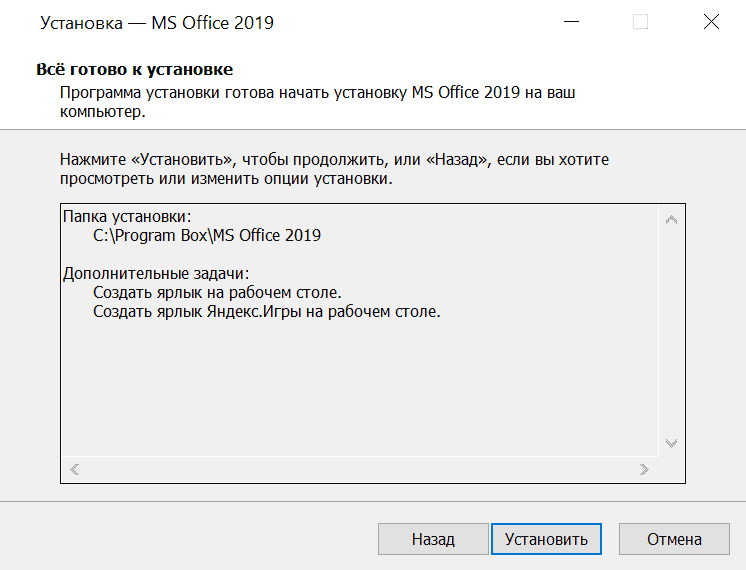
Запуск программы происходит с помощью распаковщика OpenBox
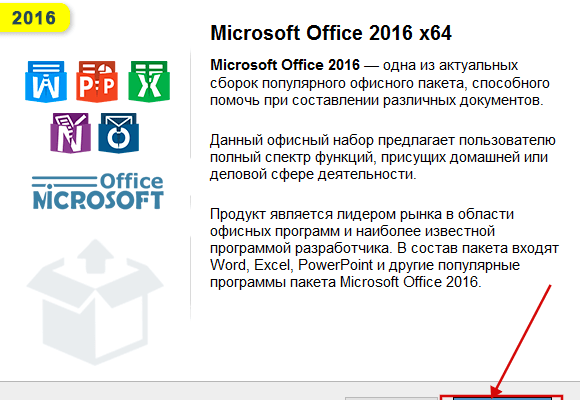
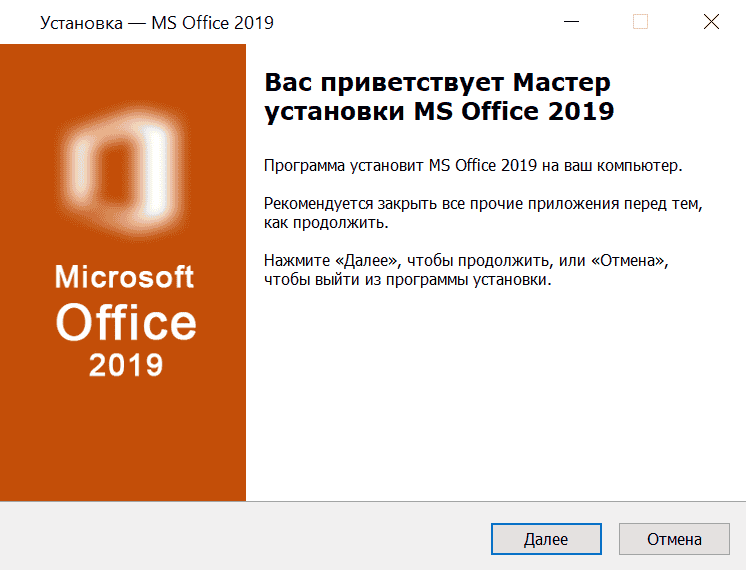
Ознакомьтесь с информацией и нажмите «Далее».
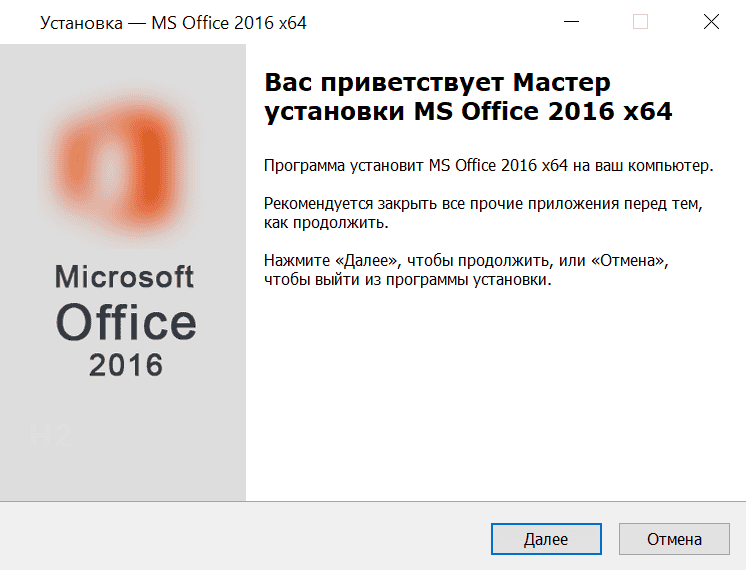
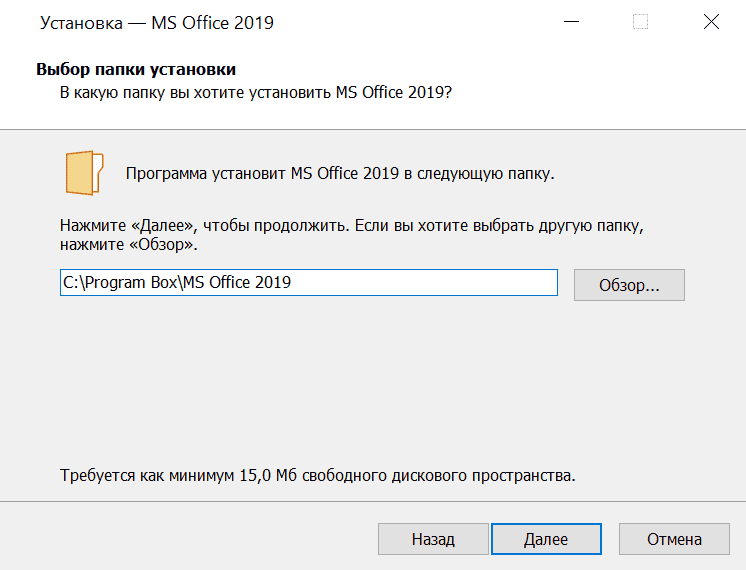
Нажмите «Далее», или снимите галочки с рекомендуемого ПО и нажмите «Далее». Если снять все галочки, рекомендуемое ПО не установится!
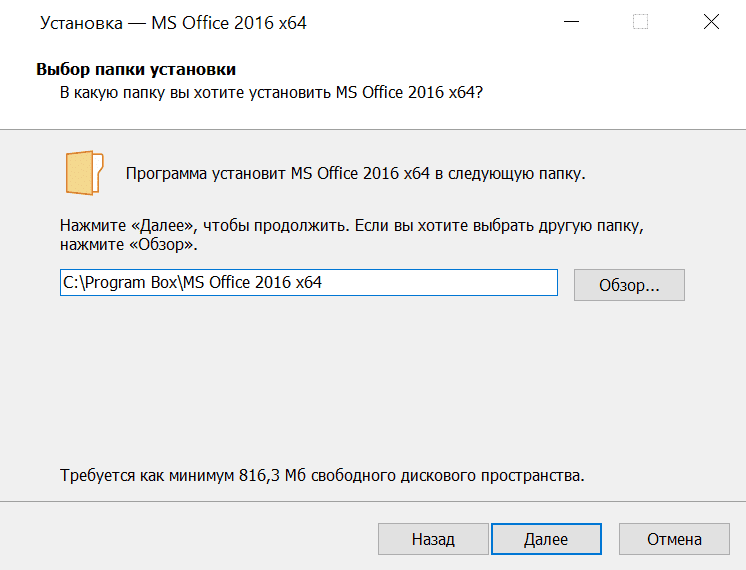
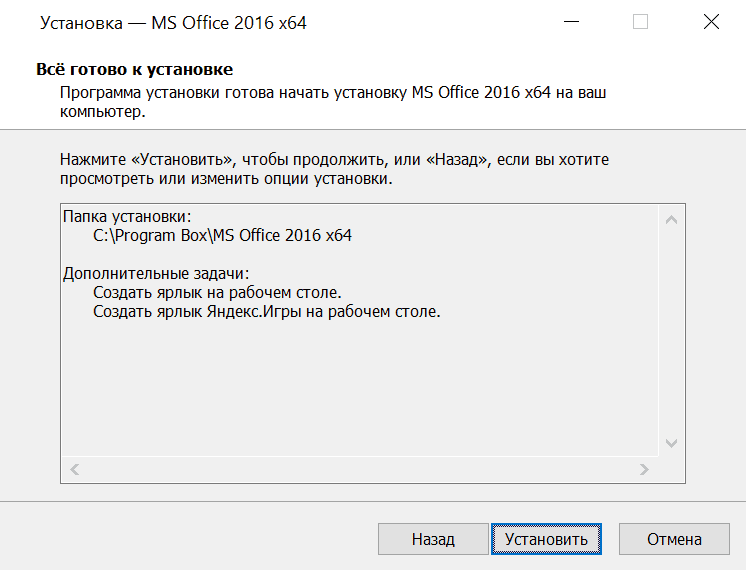
После всех шагов дождитесь предварительной загрузки.
Microsoft PowerPoint для версий windows
Microsoft PowerPoint можно загрузить и установить на компьютеры с Windows и Mac. Вместо того чтобы устанавливать PowerPoint на компьютер, можно использовать облачную версию этой программы, аналогичную Google Docs. Для пользователей Windows Phone, Android и iOS также доступны мобильные приложения. В старых версиях PowerPoint презентации сохранялись только в стандартном формате .pptx. Однако более новые версии позволяют пользователям сохранять файлы в различных распространенных форматах, таких как изображения (JPEG, GIF, PNG и т. Д.), видео (WMV или MPEG-4), или текст (PDF).
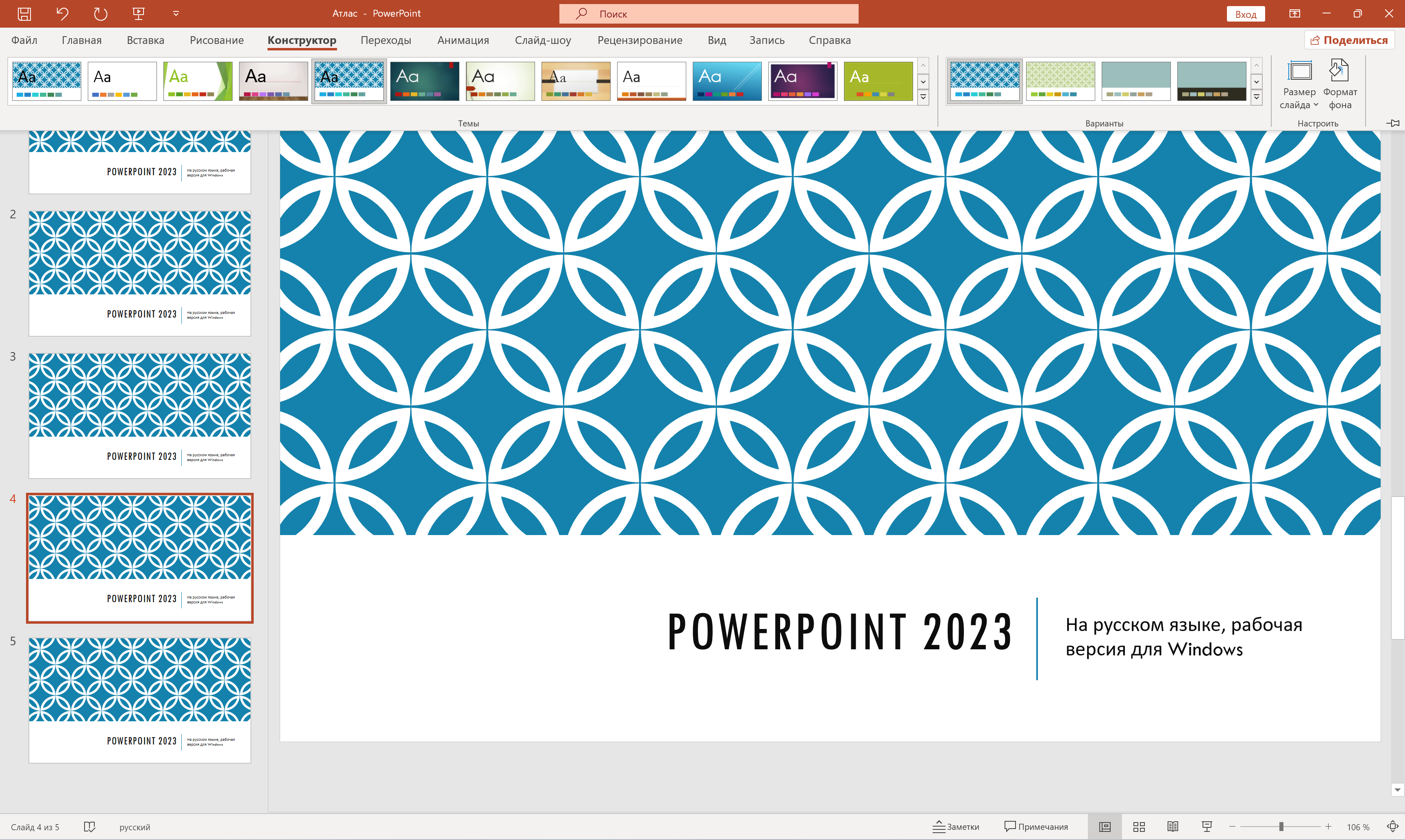
PowerPoint 2023 — это программа для создания и редактирования презентаций, которая является одним из наиболее популярных инструментов для работы с графикой и текстом. Новая версия PowerPoint имеет множество новых функций и улучшений, которые делают ее еще более мощной и удобной для работы. Одной из
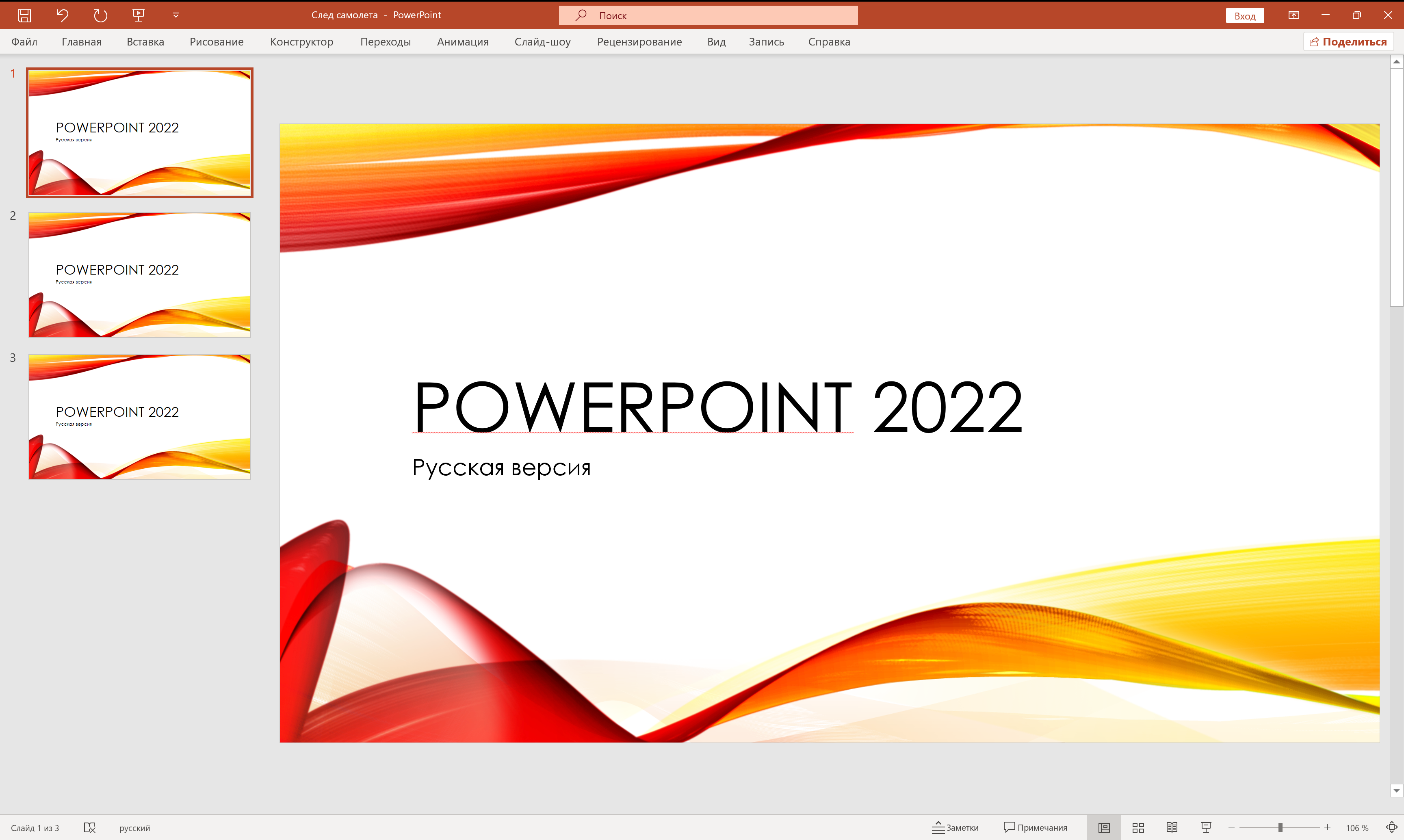
PowerPoint 2022 — в этой версии есть несколько улучшений и новых функций, которые помогут пользователям создавать профессиональные и красивые презентации. Одной из главных новых функций PowerPoint 2022 является улучшенный дизайнер слайдов. Теперь пользователи могут создавать слайды быстрее и легче
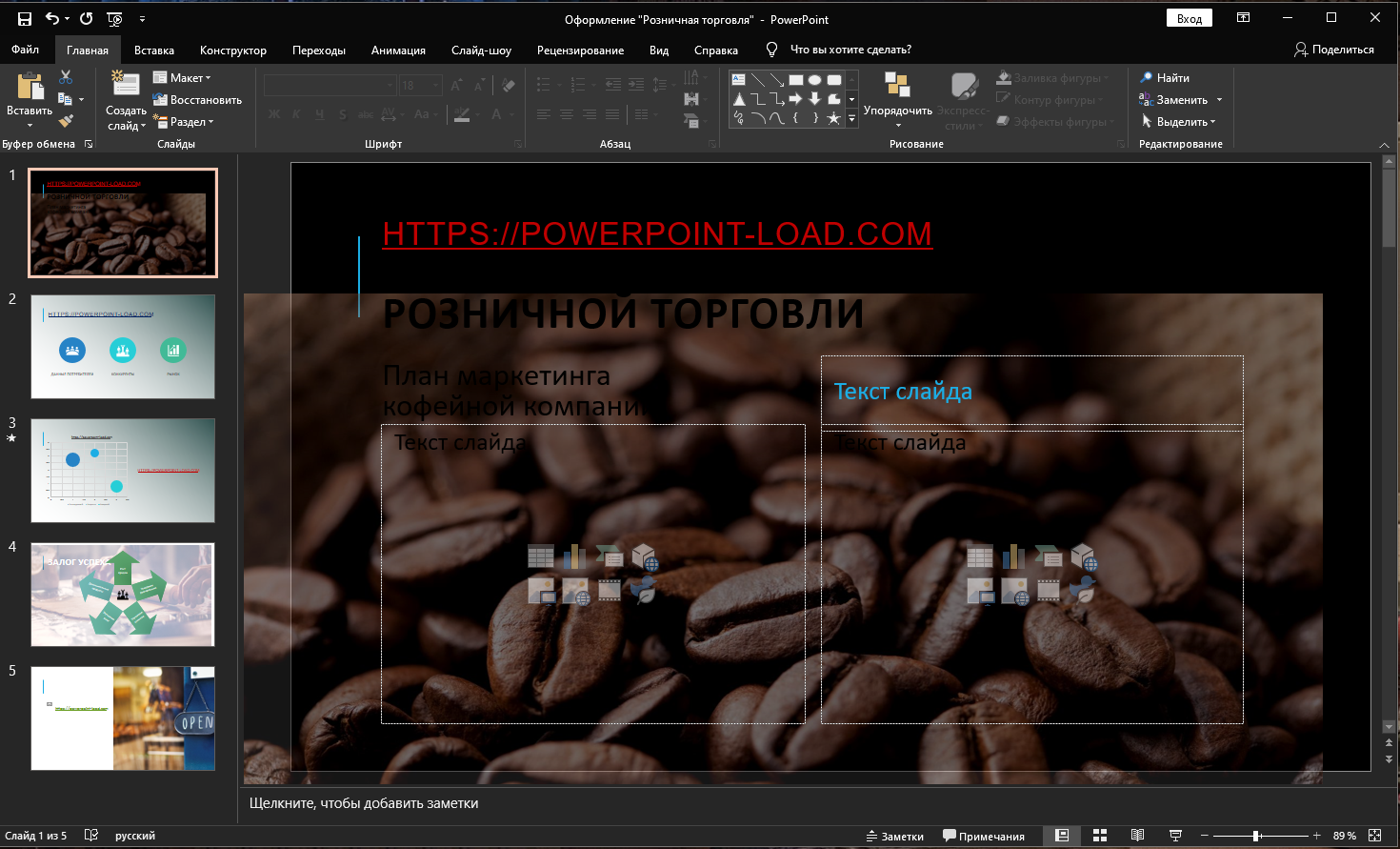
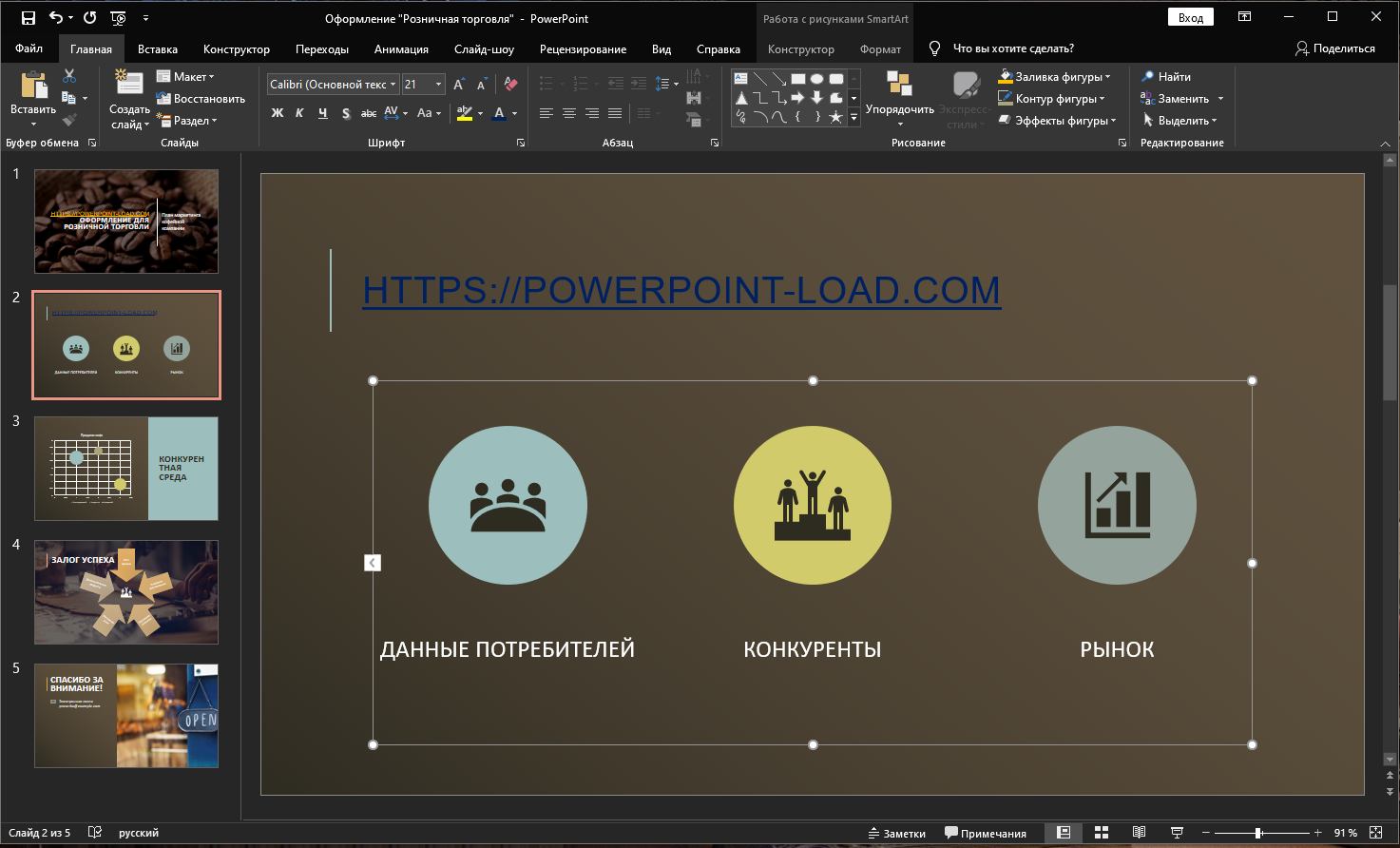
Microsoft PowerPoint 2020 — программа для создания, редактирования и демонстрации презентаций. Функционал приложения включает в себя базовые возможности работы с графикой — как растровой, так и векторной. На вкладке «Запись» доступно добавление в демонстрацию видеозаписей, аудиозаписей, в том числе
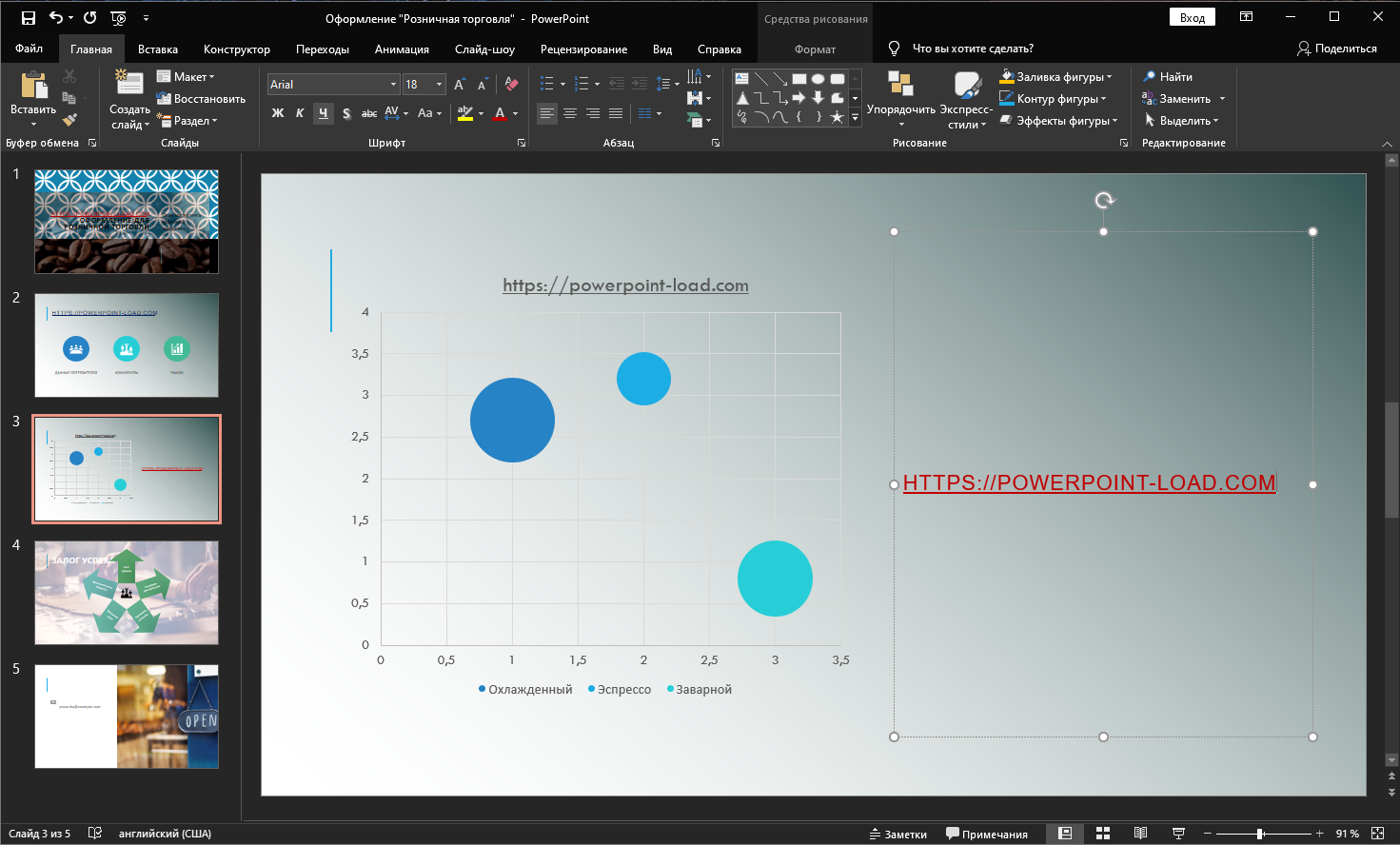
Microsoft PowerPoint 2019 — приложение для работы с презентациями. Позволяет создавать презентации, редактировать, транслировать и конвертировать их в видеоролики с качеством до 4К. Основным преимуществом программы является тесная интеграция с другими приложениями, входящими в состав пакета
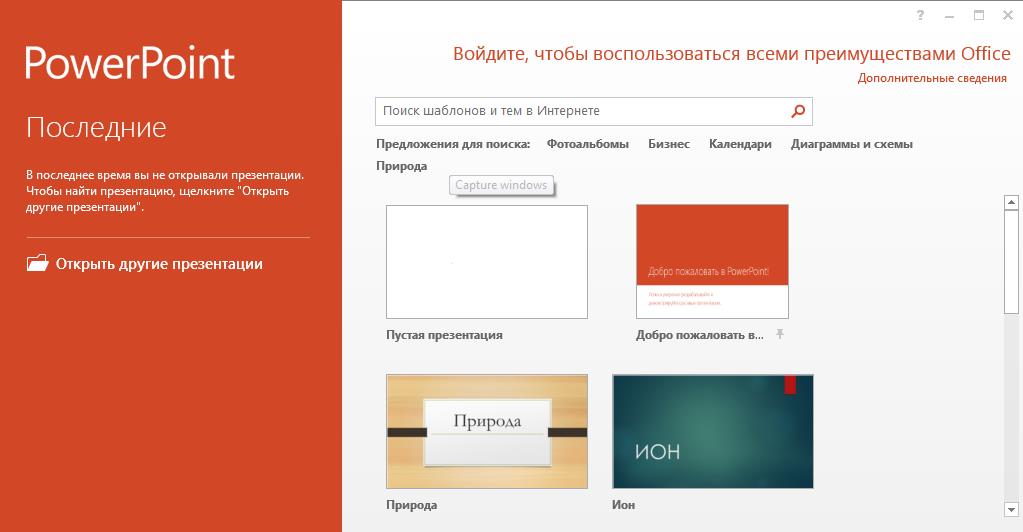
PowerPoint 2016 – это очередная обновленная версия популярной программы, предназначенной для создания слайд-шоу. Она дополнена функцией «Трансформация», которая дает вам возможность создавать анимированный переход, обеспечивающий реализацию самых смелых дизайнерских замыслов. С помощью навигатора
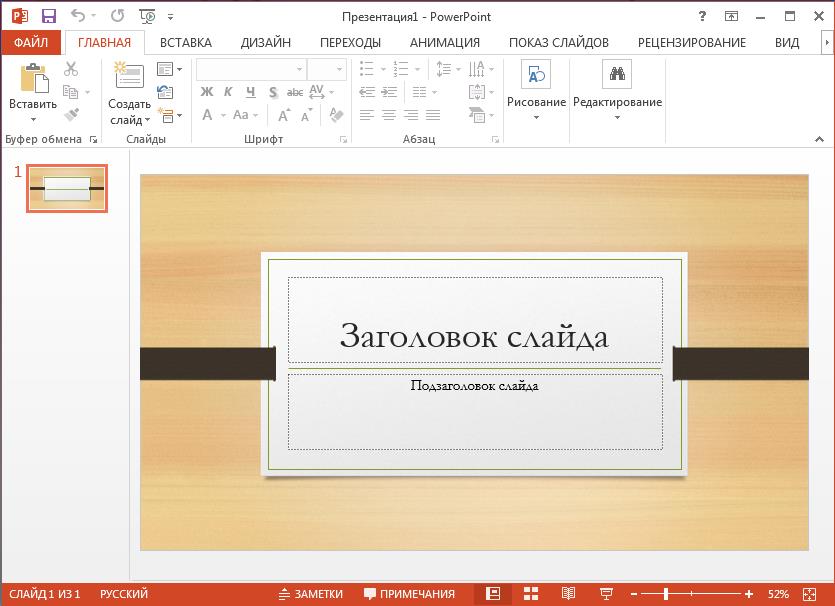
PowerPoint 2013 является очередной вариацией приложения, с помощью которого вы можете создавать и редактировать презентации. Программа дополнена новыми функциями и обширной коллекцией бесплатных шаблонов. Однако ключевые изменения коснулись всего пакета Office 2013: начиная с этого выпуска,
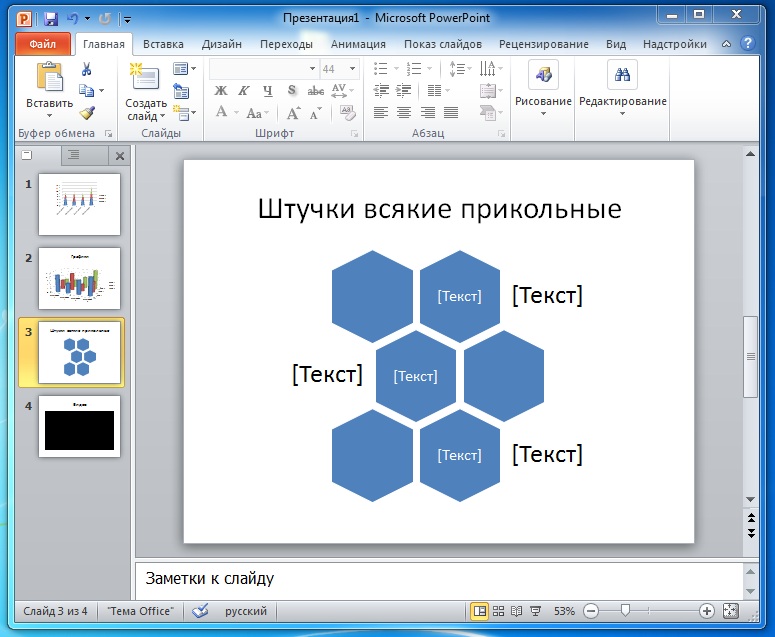
PowerPoint 2010 представляет собой мощную программу, предназначенную для создания оригинальных презентаций. Её функционал позволит вам создать как незамысловатый проект, оформленный фотографиями, схемами, диаграммами и тезисными текстовыми материалами, так и сложную презентацию, которая будет
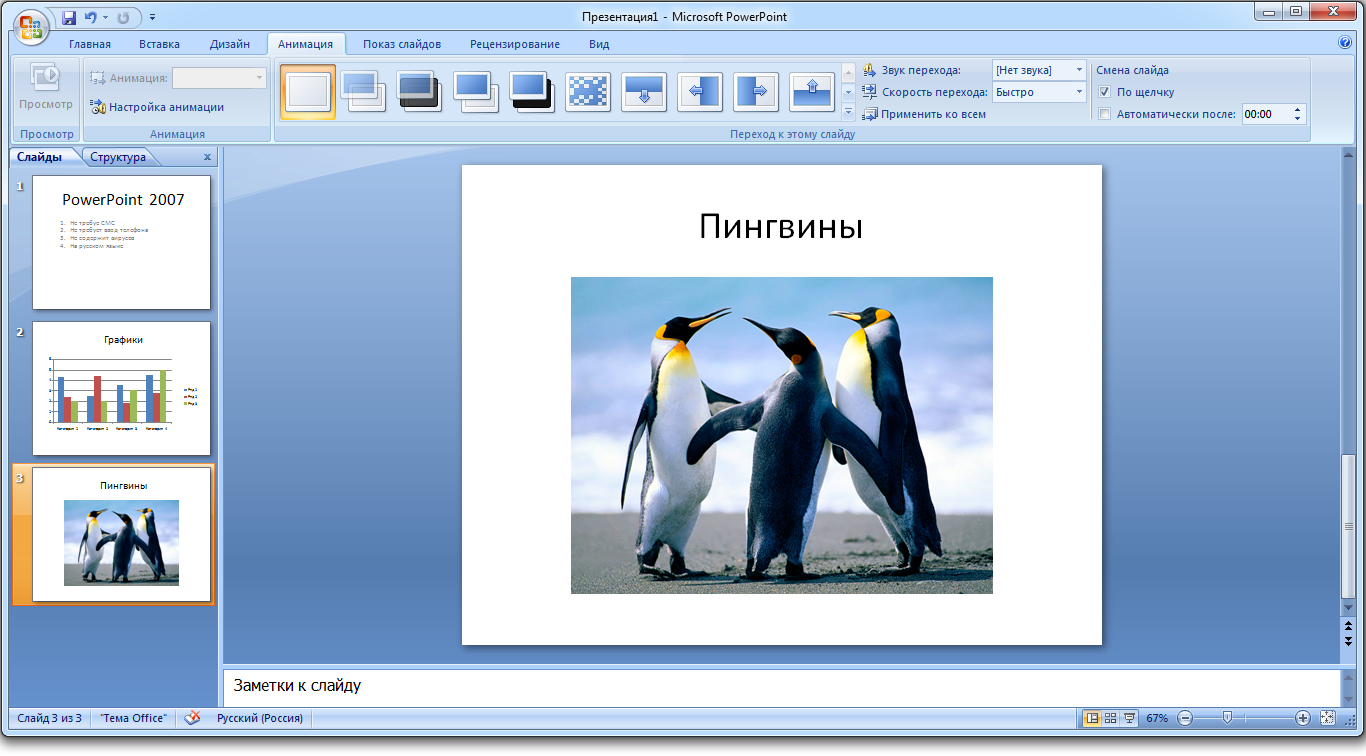
Основным визуальным отличием PowerPoint 2007 от предыдущих версий является наличие в меню команд редактора, оформленных в виде широкой ленты, которая наряду с уже знакомым функционалом, содержит новые опции. Сохранение документаОбновленная версия программы PowerPoint в процессе сохранения сжимает
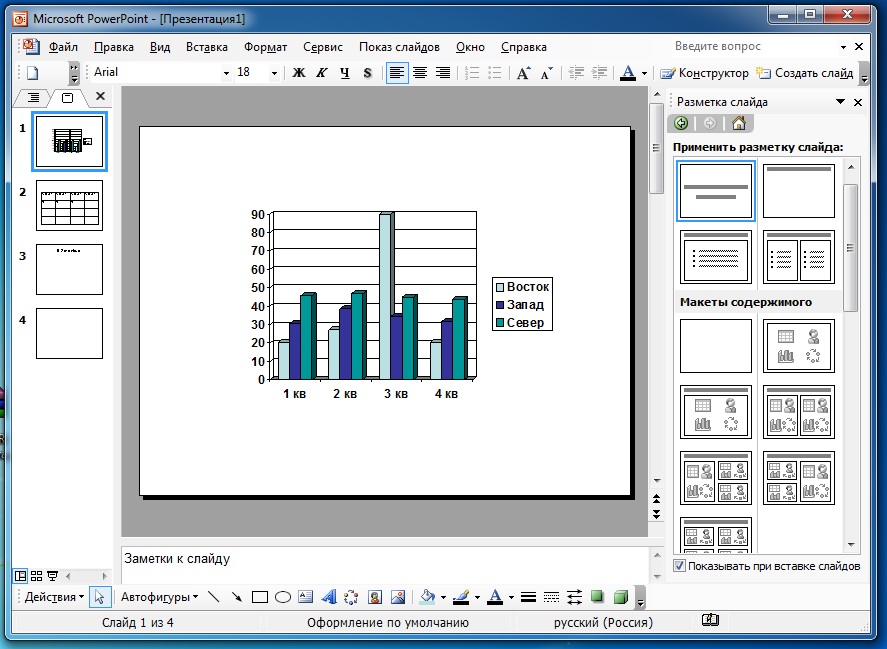
PowerPoint 2003 — это одна из составных частей пакета Microsoft Office. Она даёт возможность создавать и просматривать презентации, оформленные как слайд-шоу, с помощью проектора, на мониторе компьютера или в Интернете. Популярность приложения объясняется тем, что функционал программы пошагово
Для качественного результата, презентации должны быть методически правильно оформлены. При их создании учитывается тема выступления (доклада), для какой целевой аудитории готовится выступление, другие факторы. При профессиональном подходе, при создании презентаций, они наполняются контентом, изучаются их цели, выполняется анализ исходных данных, подготавливается сценарий. Кроме этого, если разрабатывается шаблон презентации, он обязан быть оформлен в соответствии корпоративной стилистике. Относится PowerPoint к коммерческому продукту. Благодаря лояльной ценовой политике, предлагающейся Microsoft, является возможным выбор оптимального варианта Повер поинт для выполнения поставленных задач.
В программе выполняется подготовка презентаций любого уровня – от самых простых до наиболее сложных, с последующим их просмотром при помощи специального проекционного оборудования. Во время выступлений применяются различные технологии демонстрации (слайд фильмы, презентационные конференции в сети при помощи нескольких ПК). С PowerPoint также создаются анимационные ролики, инфографика, различные видео. Слайды печатаются на бумажные носители и используются в качестве вспомогательного раздаточного материала.
Слайд представляет собой отдельный лист, на котором при помощи Повер Поинт размещается разнообразная информация (графическая, текстовая, фото или видеоматериалы). Каждый из слайдов бывает разного размера, между собой они различаются типом оформления. Кроме того, в любом инфоблоке может содержаться анимация. Анимаэффекты также применяют, если необходимо выполнить переход от слайда к слайду. Исходя из этого, презентация – это непростой, но эффективный инструмент, способствующий упрощению создания различных информационных сюжетов, удобных для визуального восприятия, и даже мультипликационных роликов.
Как создавать презентацию в PowerPoint
Запустите PowerPoint. В левой части экрана в меню программы щелкните на кнопку «Создать». В правой части экрана появится набор доступных шаблонов, в том числе и пустой шаблон, в котором вы сможете создавать свой проект с нуля. Мы будем творить с нуля и поэтому выберем «Пустая презентация». Так у вас появится первый слайд.
Шаг #2. Задаем макет для нового слайда.
Для начала стоит определиться, какого формата будет ваша презентация: стандартная (3:4) или широкоформатная (16:9). Это два самых популярных стандарта соотношения сторон слайда. Но вы можете задать и свои значения. Для этого перейдите на вкладку «Дизайн» и щелкните на кнопку «Размер слайда».
Теперь вам нужно определиться с макетом для размещения контента на слайде. Здесь есть два варианта.

Во втором варианте нужно на вкладке «Главная» использовать инструмент «Макет» и выбрать подходящую структуру для расположения информации.
Шаг #3. Создаем последующие слайды.
Чтобы добавить новый слайд, перейдите к области навигации по миниатюрам сладов в левой части экрана и выберите тот слайд, за которым должен следовать новый экземпляр. Щелкните по нему правой клавишей мыши и в появившемся меню выберите «Создать слайд». Вы также можете нажать «Дублировать слайд», если на следующем листе большинство информации повторяется, а также если вы хотите сохранить дизайн предыдущего слайда.
Вы можете создать новый слайд и через панель инструментов. Для этого перейдите к вкладке «Главная», затем щелкните на стрелочку у инструмента «Создать слайд» и выберите нужный макет.
Новые слайды будут наследовать тему предыдущего слайда. Но в PowerPoint можно сделать для титульного листа один дизайн, а для остальных – другой. Для этого выделите слайд, перейдите на вкладку «Дизайн», выберите подходящую тему, затем щелкните по ней правой клавишей мыши и выберите опцию «Применить к выделенным слайдам».
Если вы по ошибке расположили новый слайд не в том месте, то его легко можно перетащить в области навигации в любое место.
Шаг #4. Добавляем на слайд текст.
В макете слайда уже предусмотрены поля для ввода текста. Поэтому, если у вас чистая страница, сначала добавьте на слайд макет, а затем вставьте свой текст в специальное поле.
Чтобы отформатировать этот кусок текса, выделите его сначала курсором, а потом перейдите на вкладку «Главная». Здесь есть два блока инструментов для редактирования шрифта и абзаца текста. Также, как и в Word, вы можете делать шрифт жирным, курсивом или зачеркнутым, а также создавать маркированные или нумерованные списки. Еще вы можете менять угол наклона строки, разделить текст на колонки или преобразовать его в Smart Art, чтобы информация смотрелась более эффектно.
Шаг #5. Добавляем на слайд мультимедиа.
На свой слайд вы можете добавлять картинки, видео, снимки с экрана, таблицы, звук, гиперссылки и многое другое.
Чтобы начать редактирование, вам нужно перейти на вкладку «Вставка», а здесь уже выбрать нужный вам инструмент для добавления объекта на слайд.
Шаг #6. Добавляем анимацию.
Чтобы слайды вашей презентации были «живыми» и привлекали внимание ваших слушателей, используйте анимацию.
Откройте вкладку «Анимация», перейдите на слайд, который собираетесь «оживить», а затем выделите на нем блок, который должен появится на слайде первым. Теперь выберите для него подходящее движение, например, «Плавное приближение». Также поступите и с остальными блоками из макета.
Ели вы хотите, чтобы все элементы появлялись одновременно, то зажмите на клавиатуре Ctrl и выделите мышью каждый объект, а затем примените к ним анимацию.
Чтобы посмотреть какая анимация у вас в итоге получилась, нажмите кнопку «Просмотр».
Шаг #6. Настраиваем переходы.
Для плавного листания слайдов важно настроить между ними переходы. Если вы делаете презентацию для бизнеса или учебы, то настройте одинаковые переходы для всех слайдов. Разнообразие вариантов перехода в презентации смотрится не солидно.
Чтобы сделать это быстро, щелкните в области навигации на любой слайд, а затем на клавиатуре нажмите сочетание Ctrl + A (Ф) в любой раскладке. Так вы выделите все слайды сразу. Теперь откройте на панели инструментов вкладку «Переходы», и выберите понравившийся вариант анимации.
Переход можно настроить под себя, указав его длительность и добавив звук.
В этой же вкладке вы можете настроить условие для смены слайдов: по клику или по истечении времени.
Шаг #7. Создаем структуру презентации.
Если у вас получилась очень длинная презентация, то вы можете разбить ее на смысловые разделы. Раздел можно свернуть, чтобы он занимал мало место, или развернуть, когда нужно посмотреть все слайды, входящие в этот раздел.
Чтобы понять, о чем мы сейчас говорим, представьте, что вы готовите доклад с презентацией вместе с другим спикером. Вы можете сделать один раздел с вашими слайдами, а второй раздел со слайдами вашего спикера. Так вы сможете легко ориентироваться в презентации и не терять время на перезагрузку отдельных презентаций.
Добавить раздел очень просто: кликните правой кнопкой на область между страницами в боковом поле навигации, а затем выберите опцию «Добавить раздел». Здесь будет начало нового раздела, а его окончание – это конец презентации или начало нового раздела. Каждый раздел вы можете переименовать для удобства навигации.
Шаг #7. Проигрываем презентацию.
Когда будут готовы все слайды, самое время для чистового прогона презентации, чтобы до выступления исправить все шероховатости.
Перейдите к вкладке «Слайд-шоу», а далее нажмите кнопку «С начала». На этой же вкладке вы сможете добавить персональные настройки для ведения презентации в мастере «Настройка слайд-шоу».
Шаг #8. Сохраняем файл.

Администратор данного веб ресурса. I T специалист с 10 летним стажем работы. Увлекаюсь созданием и продвижением сайтов!
Ура! У вас получилось, и вы сделали свою презентацию! Надеемся наша инструкция значительно упростила вашу задачу, и вы со всем легко справились, ведь на самом деле интерфейс у программы интуитивно понятен для пользователя. Кстати, именно поэтому PowerPoint, несмотря на огромную конкуренцию, так популярна до сих пор.


