

Перечисление навыков MS Office в резюме похоже на то, что вы можете пользоваться мобильным телефоном:
Но если вы хорошо владеете Microsoft Office, недостаточно указать «MS Excel» в верхней части списка навыков вашего резюме. Менеджеры по найму хотят доказательств. Вот почему вам нужно уметь перечислять и описывать свои навыки, как мастер MOS.
Это руководство покажет вам:
- Навыки Microsoft Office
- Владею Microsoft Office
- Как описать знание Microsoft Office в резюме
- Навыки Microsoft Word
- Уровни владения Microsoft Office
- Как перечислить навыки Microsoft Office в резюме
- Курсы и сертификаты MS Office
- Заключение
- Автозаполнение данных в Excel
- Автозаполнение формул Excel
- Управление данными при помощи Сводной таблицы
- Использование колонтитулов в Word
- Управление макетом Word
- Как указать знание Microsoft Office в резюме [и нужно ли это делать]
- Какие приложения входят в офисный пакет
- Обязательно ли указывать в резюме Microsoft Office
- Основные правила указания Майкрософт Офис в резюме
- Правильно выбирайте раздел
- Обозначьте уровень владения
- Подбирайте формулировки
- Подведем итоги
- Как указать знание ПК в резюме (+Список уровней владения компьютером)
- Классификация уровней владения компьютером
- Какие компьютерные программы записывать в резюме
- Дополнительные
- Как описать компьютерные навыки
- Примеры владения ПК в резюме для разных профессий
- Еще раз о навыках ПК в резюме
- Компьютерные навыки в резюме
- Уровень владения ПК для резюме
- Слабое владение компьютером
- Средний уровень владения
- Уверенное владение ПК
- Программы МС Office
- Как описать в резюме навыки владения компьютером
- Примеры описания навыков владения компьютером для разных профессий
Навыки Microsoft Office
Microsoft Office Suite, широко известный как Microsoft Office или просто Office, представляет собой набор инструментов для повышения производительности, используемых предприятиями по всему миру. Однако он используется не только для написания текстов в Word и создания таблиц в Excel. Этот пакет позволяет пользователям выполнять сотни сложных задач.
Верно — для некоторых вакансий требуются только базовые знания. Но для большинства должностей среднего и высокого уровня вам также необходимо знать несколько сложных функций.
MS Office состоит из:
Microsoft Office Suite предлагает программы, которые можно использовать как в веб-браузере, так и на компьютере.
Две старые добрые вещи ниже теперь можно использовать только на ПК:
Тем не менее, когда в объявлении о вакансии говорится «навыки Microsoft Office», они, вероятно, имеют в виду этот квартет: MS Word, Excel, PowerPoint и Outlook:
Введите классическую модную фразу для резюме:
Владею Microsoft Office
Опыт работы с Microsoft Office обычно означает, что вы можете использовать MS Word для редактирования текстовых документов, создания шаблонов и автоматизации создания оглавлений. Знание Excel означает запуск и создание функций, сводных таблиц и диаграмм. Кроме того, вы можете создавать слайд-шоу в PowerPoint.
Это теория. На практике большинство кандидатов чувствуют себя обязанными использовать эту фразу в своем резюме, не имея возможности сделать что-то большее, чем обращаться с электронными таблицами как с таблицами и писать отчет в Word.
Вот что делать вместо этого:
Как описать знание Microsoft Office в резюме
Свободное владение Microsoft Word, знание Microsoft Excel — это можно сформулировать по-разному в вашем резюме, но вы должны помнить, что это означает нечто большее, чем просто редактирование текста или суммирование ячеек.
Так что, если у вас есть только эти базовые навыки работы с Microsoft Office —
Во-первых, все знают основы офисного пакета. Это основное ноу-хау.
Во-вторых, вы можете запутать рекрутера. Они видят знание Excel и думают: макросы, сводные таблицы и ВПР. Что вы думаете: добавление строки, форматирование таблицы и удаление дубликатов.
Если вам зададут об этом вопрос или, того хуже, практическое задание, вы окажетесь лжецом. А это означает мгновенное «Нет, спасибо».
Так что берегите свою репутацию и не перечисляйте навыки работы с Microsoft Office, которыми вы обладаете лишь базовыми знаниями.
Когда еще указание MS Office в резюме является плохим решением?
Когда очевидно, что ты можешь это использовать.
Вам не нужно упоминать MS Office, если вы профессионал в области высоких технологий.
Или если вы ищете работу, которая, вероятно, не потребует навыков MS Office, например, уход за больными, графический дизайн или, скажем, актерское мастерство.
Теперь давайте проверим, что на самом деле означает знание Microsoft Office:
Навыки Microsoft Word
Все эти технические навыки требуют здоровой дозы более мягких навыков:
Видеть? Это очень много умений. И если вы можете отметить только некоторые из этих пунктов для каждого компонента MS Office, это означает, что вы не владеете им.
Уровни владения Microsoft Office
Владение MS Office иногда описывается с точки зрения уровней владения: начальный, средний, продвинутый. Самый нижний уровень позволяет пользователям открывать или создавать документы, вводить или обновлять информацию. Промежуточные пользователи смогут вносить массовые изменения или операции. Опытные пользователи должны иметь возможность запускать макросы и создавать свои собственные, использовать функцию ВПР и сводные таблицы.
В Word они смогут добавлять мультимедиа и создавать автоматические оглавления. Как видите, разные инструменты представляют собой разные уровни сложности. Кроме того, рекрутеры не очень любят самооценку, поэтому лучше пропустить уровни квалификации и объяснить, что именно вы можете сделать.
Как перечислить навыки Microsoft Office в резюме
Посмотрите пример ниже, чтобы лучше понять, что мы имеем в виду:
Почему этот пример работает так хорошо?
Во- первых, наш кандидат составил основной список всех навыков MS Office, которыми он обладал.
Затем внимательно прочитайте предложение о работе и выделите важные навыки.
Наконец, они выбрали только те навыки из основного списка, которые соответствовали описанию работы.
Совет профессионала: еще одна причина, по которой вам следует адаптировать свое резюме к объявлению о работе? Системы отслеживания кандидатов (ATS). Сегодня многие компании используют его для сканирования резюме кандидатов на наличие навыков. Навыки MS Office в объявлении о вакансии почти всегда упоминаются в настройках АТС.
Курсы и сертификаты MS Office
LinkedIn перечисляет науку о данных, бизнес-анализ, письмо и редактирование среди 25 основных навыков, которые больше всего нужны компаниям в 2021 году. Это означает, что базового понимания MS Office недостаточно.
Если вы хотите официально продемонстрировать свое знание Microsoft Office, доказать свои продвинутые навыки и повысить свои шансы на получение приглашения на собеседование, подумайте о том, чтобы присоединиться к одной из программ сертификации Microsoft Office.
К ним относятся:
Все программы заканчиваются выпускным экзаменом и сертификацией.
Заключение
Вот краткий обзор того, как указать свои навыки работы с MS Office в резюме:
Типовых навыков на каждый день при работе с офисными документами не так уж и много. Набирать текст и редактировать данные – это самое простое и очевидное, однако есть не менее обходимые вещи, которые пригодятся каждому.
Разумеется, в разных областях своя специфика и свой комплект необходимых навыков. Тем не менее, есть набор распространённых функций по работе с приложениями Word и Excel, которые являются неизменными спутниками в любых областях. В первую очередь они значительно экономят время, а значит делают нас эффективнее. Именно такие возможности мы и рассмотрим.
10 самых важных формул Excel
10 самых важных формул Excel
Общее количество функций для работы с электронными таблицами Excel великое множество, но есть 10 наиболее ходовых.
Подробнее
Автозаполнение данных в Excel
Возможность автоматического заполнения ячеек – одна из наиболее приятных опций электронной таблицы Excel (по крайней мере, из числа тех, что доступны каждому). Данное решение подойдет для равномерно изменяющихся данных, таких как числа, порядковые номера или даты, причем они могут идти как по возрастающей, так и по убывающей.
Например, введите в ячейку какое-либо наименование вместе с его номером, после чего захватите курсором мыши край правого нижнего угла (курсор должен изменить вид) и потяните его вниз (или в сторону) на столько ячеек, на сколько необходимо использовать автоматическое заполнение. Скажем, если вы ввели значение «Запись №1», то последующие ячейки будут заполнены аналогичным значением с изменением нумерации на единичку.

Если же необходимо, чтобы значение порядкового номера менялось с другим шагом, то заполните две ячейки (например, «Запись №1» и «Запись №3»), затем выделите их обе и вновь захватите курсором мыши край нижнего правого угла выделенной области и потяните вниз. В таком случае следующая клетка заполнится значением «Запись №5», затем «Запись №7» и так далее.
Аналогичным образом при вводе даты можно автоматически заполнить последующие ячейки последовательно увеличивающимися значениями.
Автозаполнение формул Excel
Не менее полезной опцией является возможность автоматического заполнения формул. Например, вы подсчитываете среднее значение конкретной колонки из чисел и хотите сделать то же самое с соседними колонками.

Нет никакой нужды вручную набирать формулу каждый раз. Просто выделите ячейку с формулой и аналогично предыдущей инструкции просто захватите курсором мыши правый нижний край ячейки и потяните его в сторону. Соседние ячейки автоматически заполнятся значениями с формулами, соответствующими порядковым колонкам (прим. – исключением являются случаи, когда вы используете символ $ для указания абсолютного значения того или иного параметра формулы).

Управление данными при помощи Сводной таблицы
Еще одна удобная функция в редакторе электронных таблиц Excel – это использование инструмента «Сводная таблица». Соответствующая кнопка находится во вкладке ленточного меню «Вставка». Просто выделите всю область таблицы, включая заголовки, и нажмите на кнопку «Сводная таблица». Приложение автоматически проанализирует ваши данные и предложит вам различные варианты представления сводной таблицы.
Данная опция позволяет вам выбрать конкретные колонки, которые вы хотите использовать в новой таблице для анализа, их порядковое расположение, а также возможность добавления или изменения формул под конкретные нужды. Хотите сложить все значения или вывести их среднее арифметическое? Минимум или максимум? Для сводных таблиц это не проблема.

Использование данного инструмента позволит сэкономить значительное количество времени. Создание аналогичных таблиц вручную потребовало бы самостоятельного переформатирования данных и написания новых формул. « Сводная таблица» Excel делает это автоматически.
Как найти бесплатные видео по Microsoft Office 2016
Как найти бесплатные видео по Microsoft Office 2016
Компания Microsoft регулярно выпускает пособия для объяснения новых возможностей своего пакета Office, в том числе и на русском языке.
Подробнее
Использование колонтитулов в Word
Когда в текстовых документах необходимо использовать повторяющиеся элементы внизу и вверху страницы, то логично использовать инструмент колонтитулов. Добавляется он через ленточное меню «Вставка» — и соответствующие кнопки из области «Колонтитулы».

Просто выбрав один из предлагаемых шаблонов, один раз отредактируйте его и соответствующие значения будут отображаться на каждой странице документа. Особой прелестью данного инструмента является возможность отредактировать значение колонтитула на одной из страниц, после чего он автоматически изменится и на всех остальных.
При выделении области колонтитула в ленточном меню появляется дополнительная вкладка «Конструктор», на которой можно отрегулировать расстояния от верхнего и нижнего края колонтитула относительно других элементов, указать использование разных колонтитулов для четных и нечетных страниц, а также особый колонтитул для первой страницы.

Если же вам нужны разные колонтитулы в разных частях документа, то просто воспользуйтесь опцией разделения документа на разделы (через ленточное меню «Макет» — «Разрывы») и для каждого из них настройте свой колонтитул.
Управление макетом Word
Наконец, еще один необходимый инструмент Microsoft Office, с которым должен быть знаком каждый пользователь, это настройки макета документа. Прежде всего сюда относится нумерация страниц. Самое необходимое находится во вкладке «Вставка» — в уже знакомой нам области «Колонтитулы». По нажатию на кнопку «Номер страницы» открывается дополнительный список с вариантами вставки. При этом для каждого из вариантов – вверху, внизу, на полях – предлагаются наглядные шаблоны.
Нумерация страниц в Word
Нумерация страниц в Word
Подробный разбор вариантов вставки и настройки нумерации страниц в документах Microsoft Word.
Подробнее
Другие особенности внешнего вида страницы попали на вкладку меню «Макет». Здесь можно изменить поля страницы, ориентацию – альбомную или книжную, размер страницы, вставить колонки, разрывы в документе и многое другое.

Нельзя также оставить без внимания вкладку «Дизайн». Здесь есть множество шаблонных заготовок, а также область «Фон страницы», где можно создать подложку документу, изменить цвет страниц и задать ему цветные границы.

Как указать знание Microsoft Office в резюме [и нужно ли это делать]

Программы Microsoft Office прочно вошли в нашу жизнь. Владение ими воспринимается уже как должное. Но немногим известно, что помимо популярных текстового и табличного процессоров, в пакет входит еще ряд полезных решений. А умение работать с данным софтом предоставляет кандидатам дополнительные баллы при трудоустройстве.
Разберемся, как правильно указать знание Майкрософт Офис в резюме.
Увидели интересную вакансию, но нет времени на составление резюме? Воспользуйтесь онлайн-конструктором — это быстро и удобно:
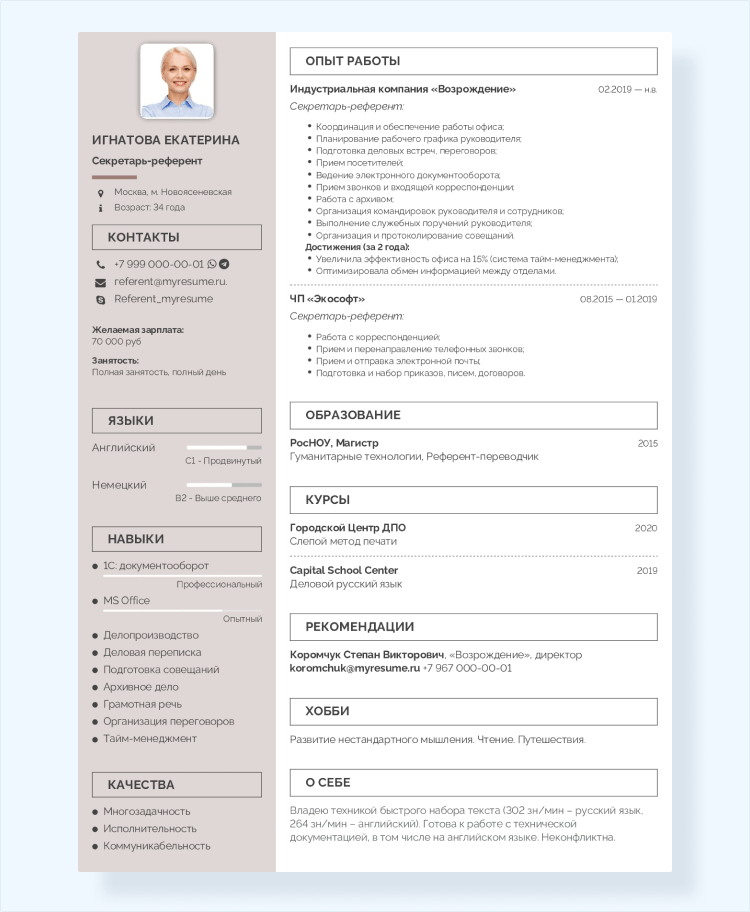
Какие приложения входят в офисный пакет
Большинство пользователей продуктов компании уверены, что в состав Microsoft Office входят только Word, Excel и PowerPoint. На самом деле офисный пакет включает еще много интересных программ.
Самые популярные приложения Майкрософт Офис:
Эти приложения Microsoft Office используются чаще всего. Владение остальными программами также может понадобиться при заполнении CV, но только при условии, что их знание обозначено в вакансии.
Обязательно ли указывать в резюме Microsoft Office
Чем больше компетенций вы укажете в своей анкете, тем лучше. Но есть ситуации, в которых стоит отказаться от включения в профессиональные навыки знание продуктов MS Office:
Теперь перечислим ситуации, когда можно и нужно отметить знание Microsoft Office в резюме:
Прием из последнего пункта разрешается применять только действительно уверенным пользователям Microsoft. Лучше не включать этот навык, если ваши умения ограничиваются лишь созданием или просмотром документа.
Основные правила указания Майкрософт Офис в резюме
А сейчас мы расскажем, как указать знание программ Microsoft Office таким образом, чтобы это произвело на потенциального работодателя положительное впечатление.
Правильно выбирайте раздел
Если владение Майкрософт Офис обозначено в вакансии или имеет непосредственное отношение к вашим будущим должностным обязанностям, указывайте его в блоке «Навыки».
По возможности попробуйте интегрировать это умение в блок с релевантным опытом. Так потенциальный работодатель поймет, что вы не просто хорошо разбираетесь в офисных приложениях, но и добиваетесь с их помощью реальных результатов.
Соискателям, прошедшим обучающие программы по Майкрософт Офис, обязательно нужно разместить информацию о наличии соответствующего сертификата в разделе «Курсы».
Обозначьте уровень владения
При устройстве на позицию, где работа с MS Office относится к ключевым навыкам, проставьте уровень владения. Всего их 4: начальный, базовый, опытный и профессиональный.
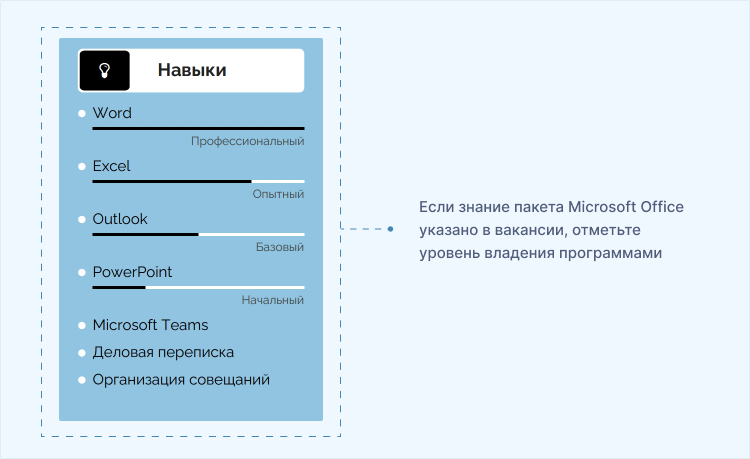
Только пишите честно. Почему? Во-первых, заявленную информацию придется подтвердить. Во-вторых, для освоения большинства приложений не потребуется много времени. Если соискатель подойдет по остальным критериям, но не слишком хорошо владеет какой-то офисной программой, наверняка работодатель закроет глаза на этот пробел.
Подбирайте формулировки
HR-специалисты отдают предпочтение кандидатам, анкеты которых содержат конкретику. Если вы просто внесете в резюме заезженные фразы вроде «уверенный пользователь ПК MS Office» или «Internet, Майкрософт 365», это ни о чем не расскажет нанимающему менеджеру. Во избежание недопониманий, лучше четко обозначить продукты, которыми владеете.
При указании знания программ Майкрософт Офис лучше сделать ставку на конкретику. Опишите программы и обозначьте уровень владения ими.
Кроме того, чтобы усилить визуализацию раздела с профессиональными навыками, постарайтесь сократить название программ до 1-2 слов и перечисляйте скилы с помощью маркированного списка.
При устройстве на некоторые должности требуется более подробное раскрытие владения программами Microsoft Office в резюме. Например, претендентам на позицию финансового аналитика имеет смысл написать не просто «Excel», а «разбить» этот навык на несколько более конкретных пунктов:
Соискателям на должность секретаря вместо MS Outlook можно написать «объединение аккаунтов», «планирование», «распределение задач», «email-настройки».
Подведем итоги
Знание Майкрософт Офис в резюме однозначно предоставит вам дополнительное преимущество при трудоустройстве. Только пишите о данном навыке, если действительно уверенно им владеете. Информацию о том, что вы «продвинутый пользователь Microsoft Office» и «хорошо разбираетесь в Excel», лучше не размещать. Ведь как и любые другие заявленные в анкете hard skills, умение работать с офисным пакетом будет тщательно проверено в ходе последующих испытаний.
Высшее юридическое образование. Специалист в сфере управления персоналом, карьерный консультант. Основное направление деятельности ‒ аттестация и повышение квалификации сотрудников. Приняла участие в разработке интерактивного онлайн-курса в формате SCORM для крупной строительной компании. Использует вовлекающие техники, повышающие мотивацию персонала и помогающие лучше усвоить учебный материал.
Оцениваем возможности ИИ
Кейсы — это ваше преимущество
Как указать знание ПК в резюме (+Список уровней владения компьютером)

«Нужно бежать со всех ног, чтобы только оставаться на месте», — убеждала Алису королева и с ней трудно не согласиться.
Еще вчера вас посчитали бы компьютерным гением за макросы в Экселе, но сегодня этим никого не удивишь.
Знание ПК в резюме – обязательный пункт, без которого не стоит даже мечтать о серьезной должности.
Дьявол, как всегда, кроется в деталях.
Пишите о компьютерных умениях так, будто бы сам Билл Гейтс диктовал вам текст.
Постараетесь как следует и подберете удачный пример знания ПК в резюме — получите плюс 500 очков на собеседовании и должность в карман.
Классификация уровней владения компьютером
Вы, конечно, отдаете себе отчет в том, насколько прокачен ваш навык владения ПК.
Другое дело, вы вряд ли догадываетесь, как донести все это до работодателя.
Неслучайно ведь «Пользователь пк уровни резюме» — один из самых частых запросов в поисковиках.
Начните с того, что будьте честны.
Не завышайте уровень владения компьютером, пытаясь произвести впечатление на эйчар. Это выйдет вам боком.
ПО, которым вы хвастаетесь, иногда играет решающую роль в трудоустройстве.
Выходите в новый офис, а как запустить программу и даже как выглядит иконка — не знаете
В худшем случае – на вас обидятся за вранье. А это уже нанесет вред репутации, и, возможно, испортит трудовую.
Мы настоятельно не рекомендуем врать в резюме, тем более, в этом нет смысла. Ложь легко проверить, а негативные последствия лжи превышают потенциальную пользу. Да и на интервью вас все равно обо всем подробно расспросят.
Трезво оценивайте свой уровень:
Чтобы уровни владения компьютера и программами смотрелись лаконично в вашем резюме, рекомендуем использовать шаблоны конструктора myresume.
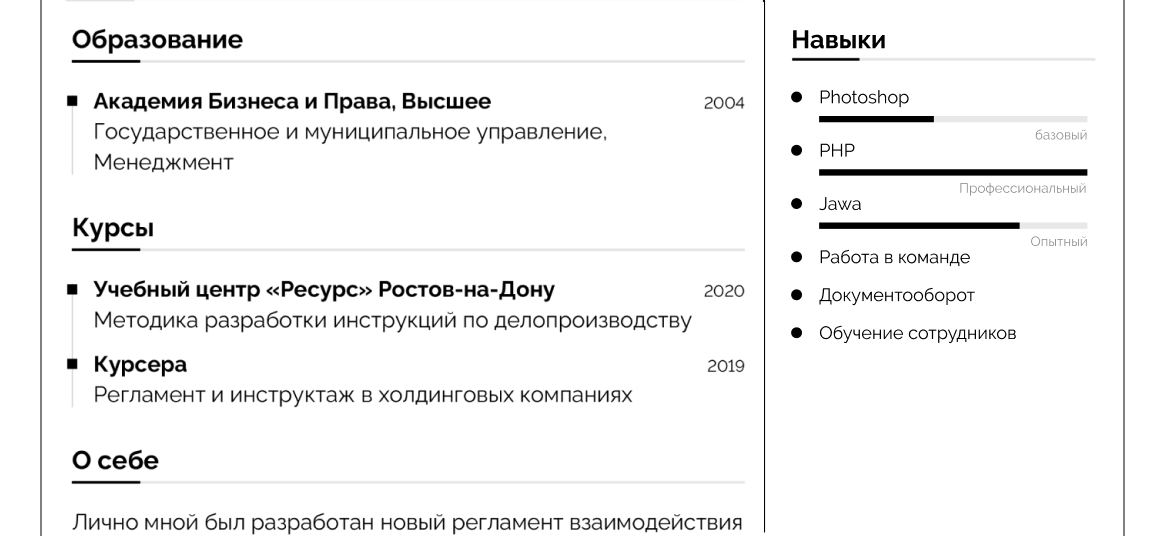
Какие компьютерные программы записывать в резюме
Как гласит народная мудрость: «Век живи, век учись».

Человек-на-все-руки-мастер знает понемногу обо всем и ничего конкретного.
Хотите стать ценным кадром в отрасли, копайте вглубь: изучайте программы, которые потребуются вам для работы.
Даже привычный Excel станет мощным аналитическим инструментом в руках профессионала.
Офисные программы – необходимый минимум «белого воротничка». И, в отличие от языков, здесь нет «нулевого» уровня.
Сотруднику современного офиса, независимо от компании или количества служащих, необходимо знание офисного пакета и перечня стандартного ПО:
Необходимый минимум для офиса
Не спешите причислять себя к профи – стандартным набором офисных программ дело не ограничивается.
Дополнительные
С этим ПО, скорее всего (но необязательно) придется столкнуться на новом месте.
Знакомые слова? Записывайте в резюме!
Но учтите, что смысла говорить о приложениях, не относящихся к будущей деятельности нет никакого.
Лишние слова только запутают рекрутера.
Как описать компьютерные навыки
Сведения об опыте работы на РС записывайте в «навыки» (hard skills).
Но без лишних слов:
Название программы — уровень.
Компаниям интересны знания и умения, применимые в профессии или должности.
Сотруднику бухгалтерии нет смысла указывать, что он владеет Фотошопом, а дизайнер — Р-Kипером.
Печь пироги – работа кондитера, чинить сапоги — сапожника.
Не спешите записывать программы, если последний раз вы их видели в школе, и они не критичны для должности.
Когда в резюме много навыков с «начальным» уровнем – это создает впечатление не слишком компетентного человека.
Сюда же записывайте и степень владения оргтехникой, конечно, если это требуется для будущей работы.
Например, если устраиваетесь в типографию:
Примеры владения ПК в резюме для разных профессий
Опыт применения ПК, представленный в резюме, – показатель того, как скоро вы начнете приносить компании прибыль.
Хотите знать, каким хотят видеть этот блок в вашем резюме рекрутеры?
Архитектор, дизайнер, проектировщик
Шаблоны по всем профессиям смотрите в примерах резюме (более 150 профессий)
Еще раз о навыках ПК в резюме
Помните: знание ПК – один из базовых навыков, который требуют почти все работодатели.
Навыки работы с компьютером и перечень программ диктует работодатель и должность.
Не знаете, какие навыки написать?
Смотрите генератор навыков для резюме.
С техникой на «Вы»?
Составляя резюме, упомяните, что проходите обучение.
Учтите, что между двумя равноценными соискателями выберут того, кто владеет стандартными и профессиональными программами или, по крайней мере, научится этому в ближайшее время.
Карьерный консультант, специалист в сфере HR
Компьютерные навыки в резюме
Разбираемся, что скрывается за терминами «слабый пользователь» и «продвинутый пользователь» и с каких программ стоит начать освоение компьютера.

Иллюстрация: Вера Ревина/Клерк.ру
Уровень владения ПК для резюме
Традиционно выделяют 3 уровня: слабое, среднее и уверенное владение ПК. Каждый из них достаточно условен.
Например, бухгалтер может знать специальные программы, но не уметь пользоваться облачными сервисами, потому что ранее они ему для работы не требовались, — тогда, как соискатель, он оценивает, насколько его навыки и знание ПК соответствуют требованиям вакансии.
Ниже разберем, что в целом необходимо уметь для каждого уровня.
Слабое владение компьютером
На этом уровне пользователь умеет базовые вещи:
«Оказаться» на этом уровне довольно просто. Не обязательно покупать специальные книги или курсы: достаточно преодолеть страх и начать работу — постепенно все нужные умения появятся и станут привычными.
Актуальные вакансии для бухгалтеров, кадровиков и финансистов уже ждут вас на Бухджоб.
Средний уровень владения
Чтобы подняться на средний уровень, нужно чуть лучше разобраться в комплектующих компьютера и освоить большее количество программ.
Чтобы достичь среднего уровня владения, нужно уделить немного больше внимания устройству компьютера и потренироваться работать в отдельных программах.
Уверенное владение ПК
Такого пользователя еще называют «опытный» или «продвинутый».
Он умеет решать проблемы, возникающие на компьютере, владеет профессиональными программами, понимает принципы работы компьютера и интернета.
Для этого уровня необходимо:
Уверенный пользователь ПК может быстро разобраться в новой программе или сервисе. И не боится ошибок и уведомлений компьютера, поскольку знает, что они означают и что нужно делать в каждом случае.
Программы МС Office
Офисный пакет программ установлен почти на каждом компьютере с операционной системой Windows. Поэтому их стоит изучить в первую очередь.
В Microsoft Office входят:
Наиболее популярны Word, Excel и PowerPoint. Но и остальные программы могут быть востребованы в отдельных специальностях.
Как описать в резюме навыки владения компьютером
Чтобы описать владение компьютером для резюме, нужно структурировать свои навыки.
Например, переходить от общей характеристики к конкретным умениям:
Чтобы работодателю было удобнее воспринимать информацию, программы группируют по категориям.
Например, текстовые редакторы (Word, WordPad), графические программы (CorelDRAW, Photoshop), профессиональные (1С, «Клиент-банк», «КонсультантПлюс»).
Важно, чтобы описание соответствовало ожидаемую уровню сотрудника.
Например, соискателю на вакансию ивент-менеджера можно не упоминать, что он умеет набирать текст в Word и отправлять электронные письма. Зато если инженер расскажет о своем навыке переустановки Windows — это может помочь ему выделиться среди других соискателей (но всё зависит от работодателя).
Примеры описания навыков владения компьютером для разных профессий
Вот как может выглядеть описание владения компьютером в резюме разных специалистов.
Опытный пользователь. Есть навыки работы со стандартными программами MS Office (Word, Excel, PowerPoint, Outlook). Отлично знаю профессиональные программы: «1С:Предприятие 7.7» — «1С:Торговля и склад», «1С:Зарплата и кадры»; «1С-КАМИН». Также умею вести электронную отчетность.
Средний уровень знания компьютера. Умею работать в Word, пользоваться электронной почтой и искать информацию в интернете.
В описании важно соблюсти баланс: отметить те программы, которые необходимы в работе, и не перечислять нерелевантные навыки.
Например, владение соцсетями не поможет большинству специалистов, зато SMM-специалисту оно необходимо.
Овладеть компьютерными навыками сейчас совсем не сложно: есть множество обучающих программ и роликов на YouTube. Поэтому даже если вы не владеете каким-то инструментом, то можете освоить его в процессе работы.
Только важно не врать в резюме и на собеседовании о своих навыках — ведь умения легко проверить. Лучше рассказать о своем опыте работе в подобных программах и убедить, что вы готовы быстро разобраться в новом программном обеспечении.


